目標(コンバージョン)の設定方法
QA ZEROでは、Webサイト上での重要なアクション(お問い合わせ完了や資料請求ボタンのクリックなど)を「目標」として設定できます。
目標を設定することで、コンバージョンに至ったユーザーの行動を重点的に分析できるようになります。
設定に必要な権限
目標の設定・変更を行うには、管理者権限(QA Zero Admin) が必要です。
- 管理者権限(QA Zero Admin)の場合:
左メニューの下部に「設定」メニューが表示されます。ここから目標の新規登録や編集が可能です。 - 閲覧者権限(QA Zero View)の場合:
左メニューに「設定」が表示されません。目標の設定や変更を行うことはできません。
過去のデータも自動で集計(遡及適用)
QA ZEROの目標設定は、計測を開始した日まで遡ってデータを集計できるのが大きな特徴です。
- 「あとから設定」しても大丈夫
- 計測を開始した後で、新しく目標を追加しても、過去のデータに遡ってコンバージョン数やゴール率を自動で算出します。
- 設定の修正も過去のデータに反映
- URLの指定の誤りを修正した場合も、保存後、過去のデータを含めた再計算が行われます。
- 「設定し忘れ」による損失がありません
- 「目標を設定するのを忘れていた!」という方も安心してください。後から設定すれば、計測開始時からの成果をすべて確認できます。※
- ※ 「dataLayerの値」タイプは、遡れる期間が異なります
dataLayerの値は、「dataLayer取り込み」を有効にした時点から記録されます。- あとから目標を設定した場合も、遡って集計できるのは「dataLayer取り込み」を有効にした時点までです。有効にする前のデータは集計できません。
dataLayer の値も目標として計測
計測対象サイトの dataLayer に、ユーザーの操作や画面の状態などを示す情報が出力されている場合、QA ZEROはその情報を取り込み、目標の計測に利用できます。
dataLayer では、情報が「項目名(キー)」と「値」の組み合わせで扱われます。Googleタグマネージャー(GTM)などで利用されている仕組みです。
目標タイプ「dataLayerの値」では、指定したキーが設定した値と一致したときに、目標の達成としてカウントします。
必要な情報が dataLayer に出力されていれば、URLが変わらない画面でも、段階ごとの到達数を計測できます。
たとえば、料金シミュレーションや入力フォームなど、ページを再読み込みせずに画面が進む場合の計測にも活用できます。
目標にしたいキーと値がすでに dataLayer に出力されている場合は、計測対象サイトに新たな実装を加えることなく、その情報を目標の計測に利用できます。
※ ご利用の前に
dataLayer連携は、あらかじめ対象サイトの「dataLayer取り込み」を有効にしておく必要があります。この設定は管理画面からは変更できません。ご利用をご希望の際は、サポート窓口までご連絡ください。
目標の設定手順
左メニューの [設定] をクリックして設定画面を開きます。
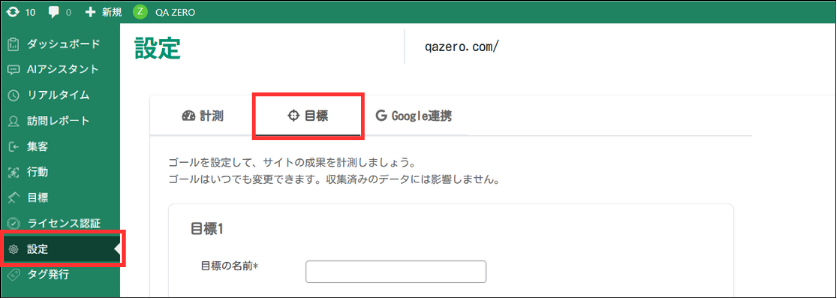
ステップ1:目標の名前と種類の選択
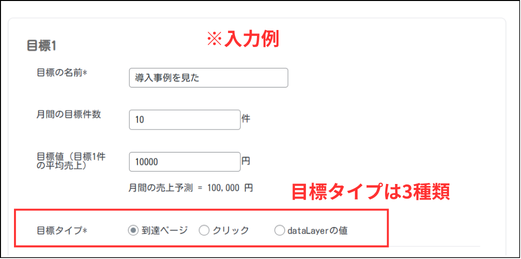
- 目標の名前
- 管理しやすい名称(例:お問い合わせ完了、資料請求ボタンなど)を入力します。
- 月間の目標件数(任意)
- 1ヶ月間で達成したいコンバージョン数を入力します。
- 入力すると、「目標」のレポート画面に、各目標それぞれの「現在」と「目標件数」を棒グラフで表示します。目標に対して順調かどうかパッと見て把握できます。
- 「0」のままでも計測に支障はありません。
- 目標値(任意)
- コンバージョン1件あたりの期待収益(売上単価など)を入力します。
- 入力すると、レポート上で獲得金額のシミュレーションが表示されるようになります。(各レポート画面の表中の「目標値」をご覧ください)
- 「0」のままでも計測に支障はありません。
- 目標タイプ:以下の3種類から選択します。
- 到達ページ:特定のページ(サンクスページ等)を表示した時にカウントします。
- クリック:特定のボタンやリンクをクリックした時にカウントします。
- dataLayerの値:
dataLayerの指定したキーが、設定した値と一致したときにカウントします。
ステップ2:詳細条件の設定
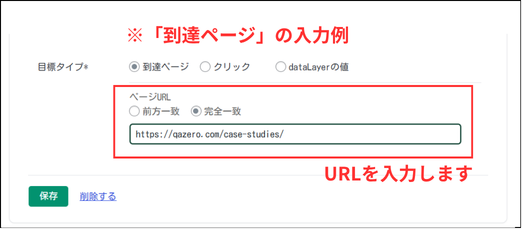
A. 「到達ページ」の場合
- 一致条件:
- 「前方一致」:指定した文字列から始まるURLすべて。
- 「完全一致」:URLが完全に一致する場合のみ。
- 対象URL:目標とするページのURLを入力します。
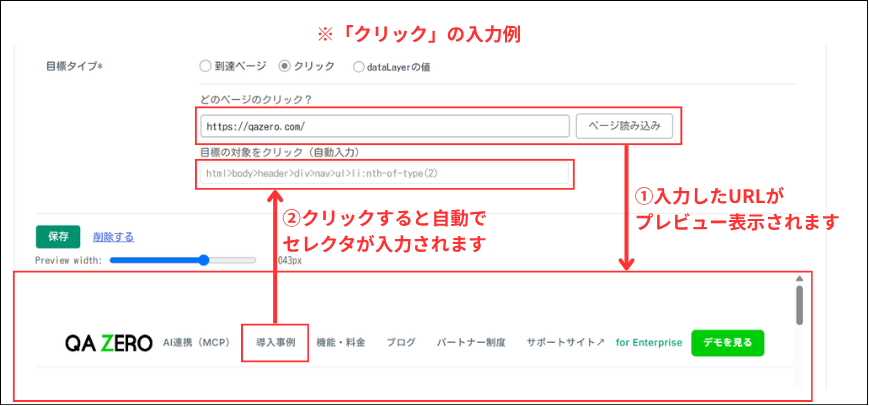
B. 「クリック」の場合
- 対象URL:クリック箇所が存在するページのURLを入力し、「ページ読み込み」をクリックします。
- 要素の指定:画面下部に表示されるプレビュー上で、目標としたいボタンやリンクを直接クリックします。
- 自動でセレクタ(HTML要素の場所)が入力されます。
C. 「dataLayerの値」の場合
-
照合するdataLayerのキー:
dataLayerに出力される項目名を入力(例:page_location)- 指定できるキーは1つのみ
-
照合する値:
- 達成とみなす値を1行に1つずつ入力(完全一致のみ)
- 複数入力の場合は、いずれかに一致した時点でカウント
※ キーと値は、計測対象サイトからdataLayer に実際に出力されている内容と同一である必要があります。
前後の空白にもご注意ください。値がURLの場合は、末尾のスラッシュやドメインの有無も一致させる必要があります。
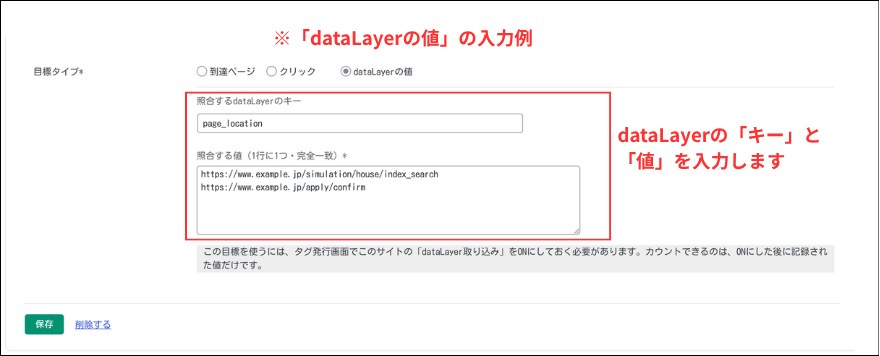
なお、入力欄の下に「タグ発行画面でこのサイトの「dataLayer取り込み」をONにしておく必要があります」という案内が表示されますが、「タグ発行」画面は管理画面には表示されません。ご利用の際はサポート窓口までご連絡ください。
ステップ3:保存
- 右側にある「目標を保存」ボタンをクリックして完了です。保存後、過去のデータを含めた再計算が開始されます。
設定後の確認方法
設定した目標のデータは、左メニューの [目標] レポートから確認できます。
詳しくは「目標」のマニュアルをご覧ください。
SPAなど、ページを再読み込みしないサイトについて
料金シミュレーションや入力フォームなどでは、ページを再読み込みせずに画面の内容だけが切り替わることがあります。SPA(Single Page Application)も、その代表的な例です。
URLが変わらない画面遷移では、「到達ページ」目標で途中の段階を判別できません。また、クリック目標だけでは、クリック後にどの段階まで到達したかを正確に判別できない場合があります。
画面の進行状況を示す情報が dataLayer に出力されている場合は、「dataLayerの値」目標を使うことで、段階ごとの到達数を計測できます。
ヒートマップ・セッションリプレイについて
QA ZEROのヒートマップやセッションリプレイは、URLごとに保存されたHTMLをもとに画面を表示します。
ページを再読み込みせずに画面が切り替わっても、URLが同じであれば同一のページとして扱われます。dataLayer の値ごとに画面のHTMLが保存されるわけではないため、切り替え後の画面を期待どおりに再現できず、ヒートマップやセッションリプレイが実際の表示と合わない場合があります。
「dataLayerの値」目標は段階ごとの到達数を確認するための機能であり、dataLayer の値ごとに異なる画面のヒートマップやセッションリプレイを表示するものではありません。