フィルター/期間変更などの便利機能
QA ZEROでは、解析したいデータの期間を自由に変更したり、特定の条件でデータを絞り込んだりすることができます。 目的のデータに素早くアクセスするために、これらの機能を活用しましょう。
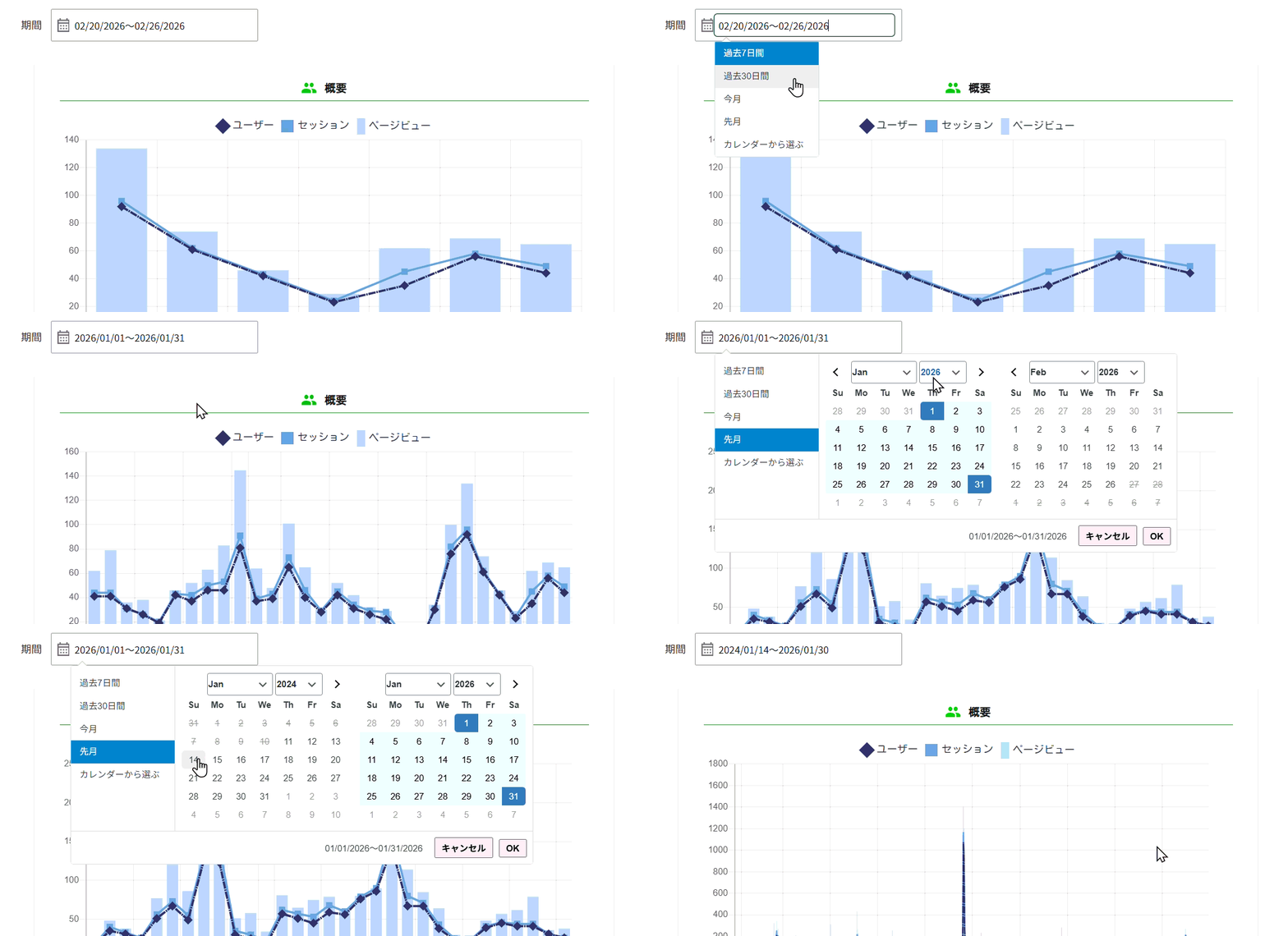
期間の変更
レポートに表示するデータの対象期間を設定できます。
画面上部の日付が表示されているエリアをクリックし、以下の期間から選択してください。
- 過去7日間
- 過去30日間
- 今月
- 先月
- カレンダーから選ぶ
→ポップアップ表示されるカレンダーから、任意の開始日と終了日を指定可能
フィルター(絞り込み)
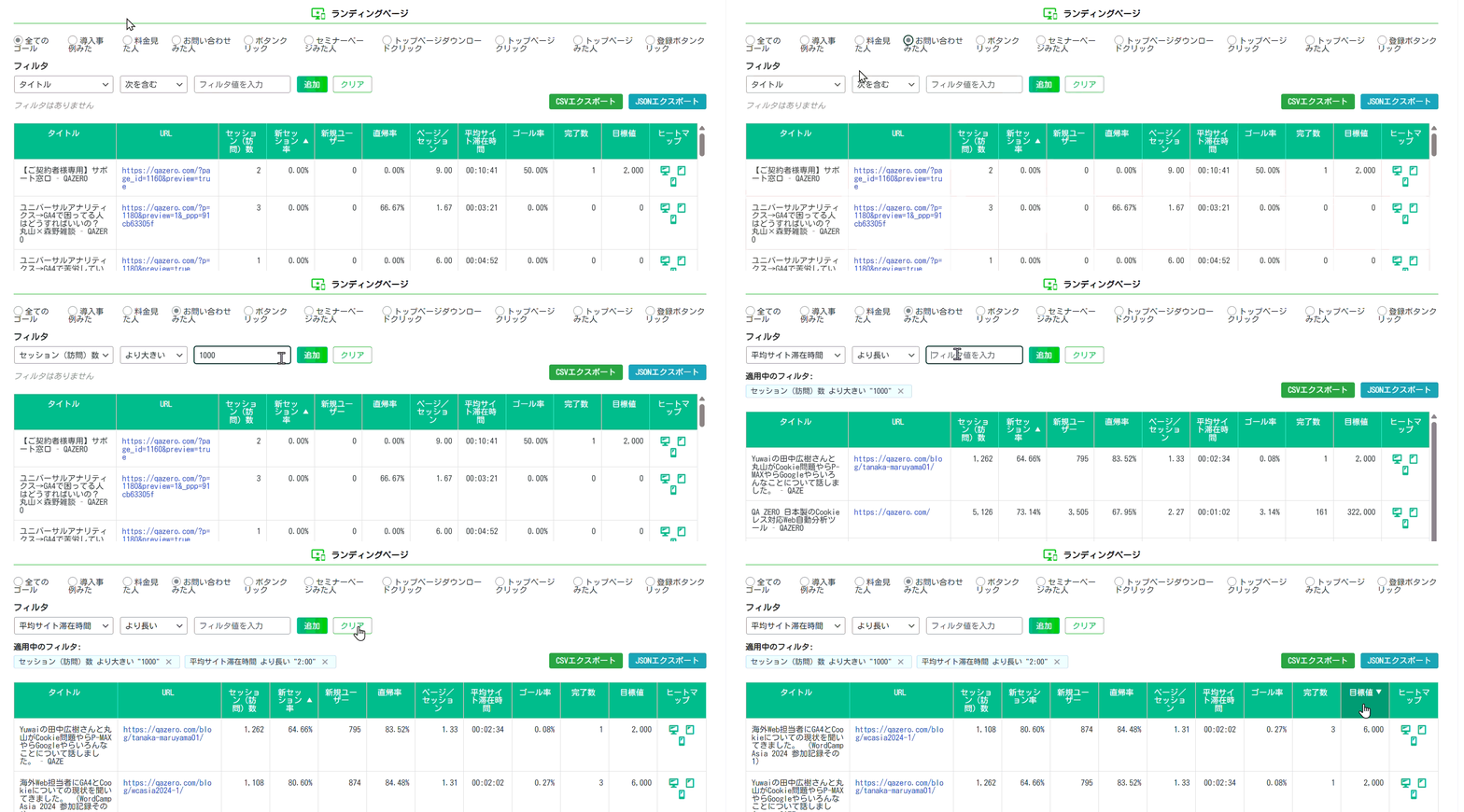
各レポート画面の上部にあるフィルターで、特定のユーザー層だけにデータを絞り込むことができます。
- 目標達成した人に絞る
目標を設定している場合、目標ごとにチェックボックスが表示されます。 - 詳細な条件で絞る
フィルタでは、「参照元」「メディア」などのさまざまな条件を複数設定できます。条件を入力して「追加」をクリックしてください。
たとえば、広告からの流入(cpc)のみを分析したい場合や、特定の参照元サイトからのユーザー行動を確認したい場合に便利です。 - 昇順・降順の切り替え
表の最上部にある「カラム名(項目名)」をクリックすると、昇順・降順が切り替わります。
PV数が多い順にページを並べて人気コンテンツを確認したり、直帰率が高い順に並べて改善が必要なページを特定したりできます。
データテーブルの列の表示切り替え
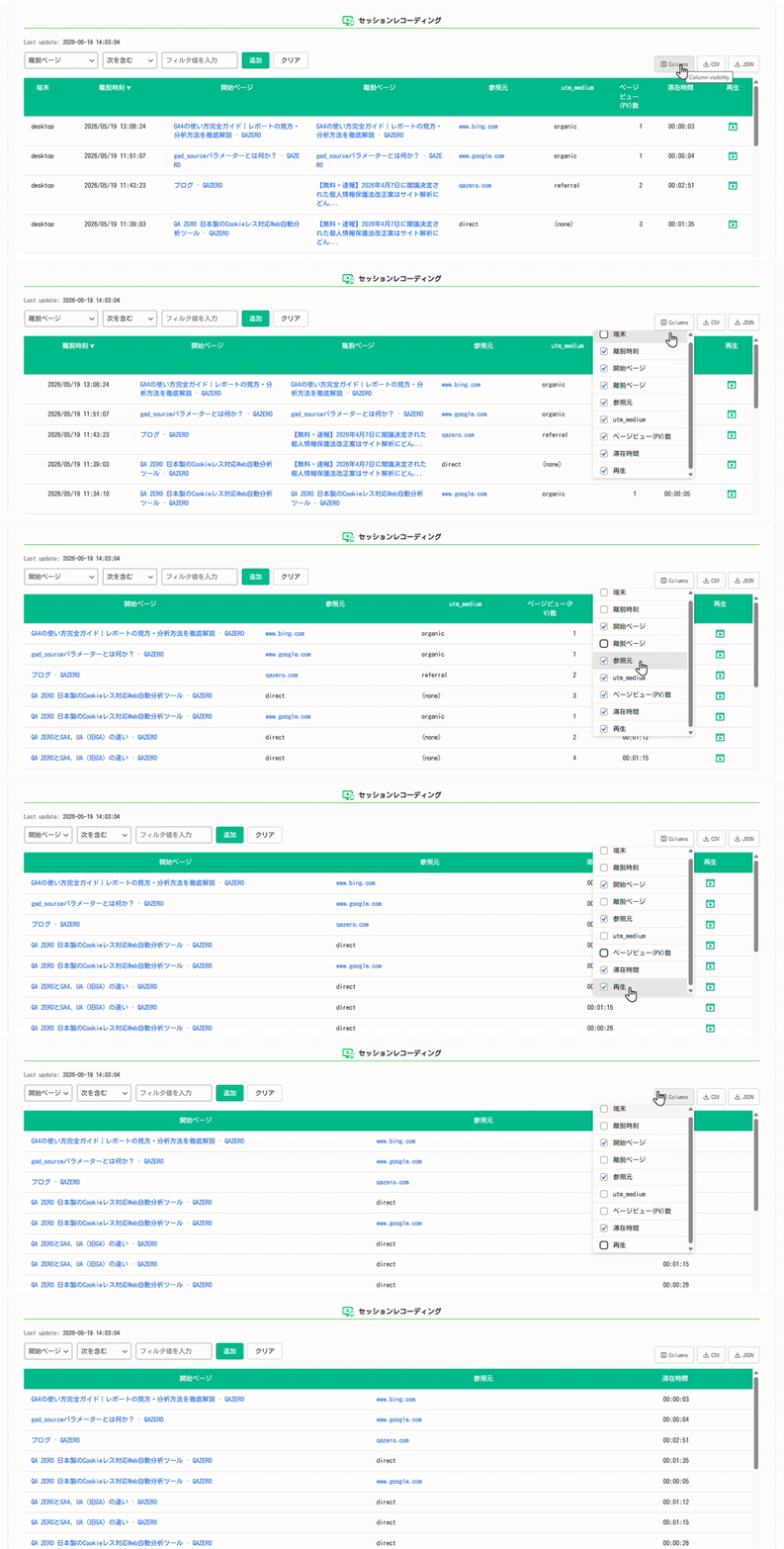
各レポートのデータテーブルでは、表示する列(項目)を切り替えられます。
よく見る指標だけを残し、不要な列を非表示にすることで、必要な数値が見やすくなります。
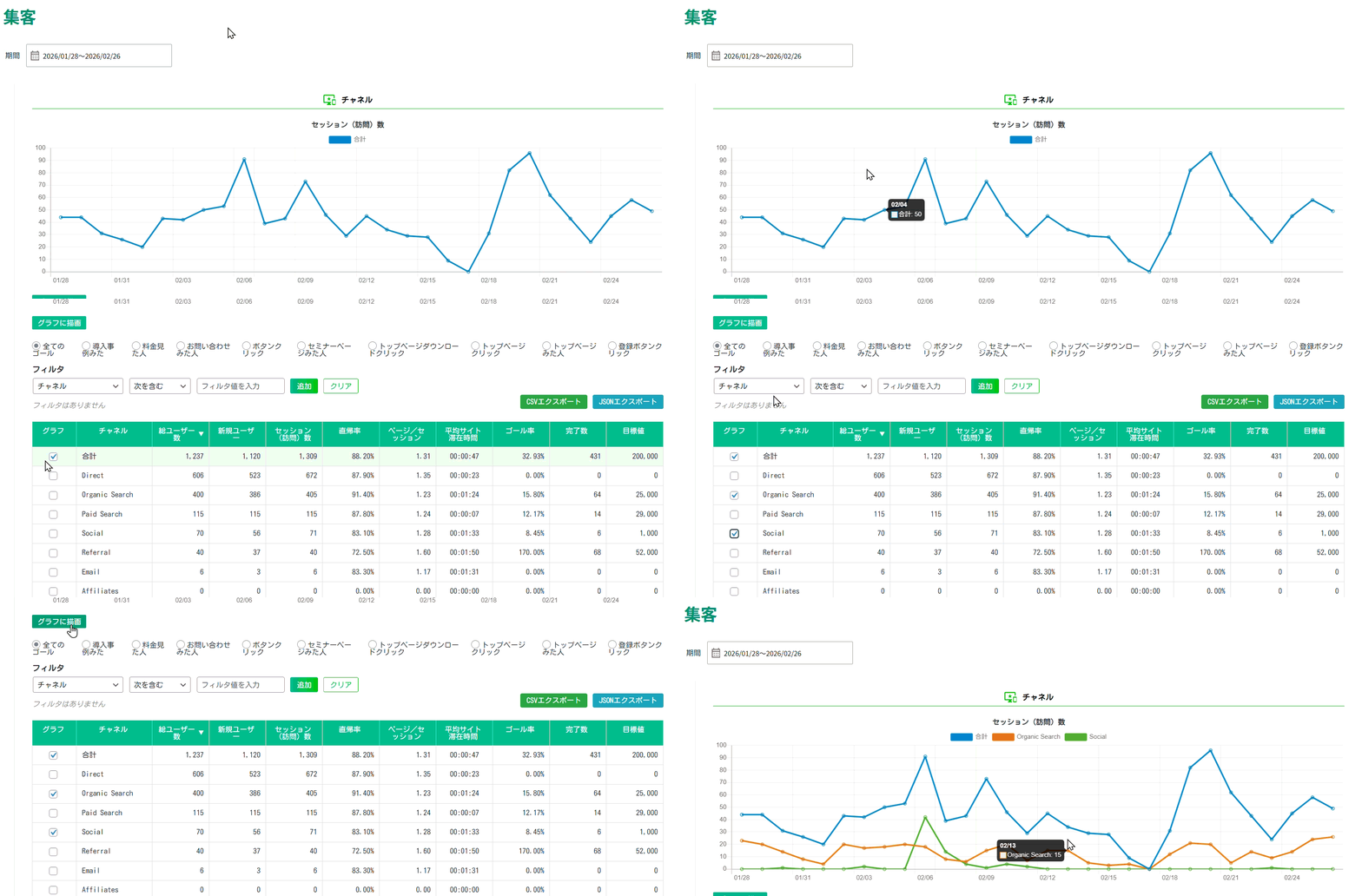
「集客」レポートのグラフ描画
「集客」のレポート画面では、グラフに表示したい「チャネル」や「参照元/メディア」を選んで描画できます。表の左側にある「グラフ」列にチェックを入れて、「グラフに描画」ボタンをクリックしてください。
データのエクスポート
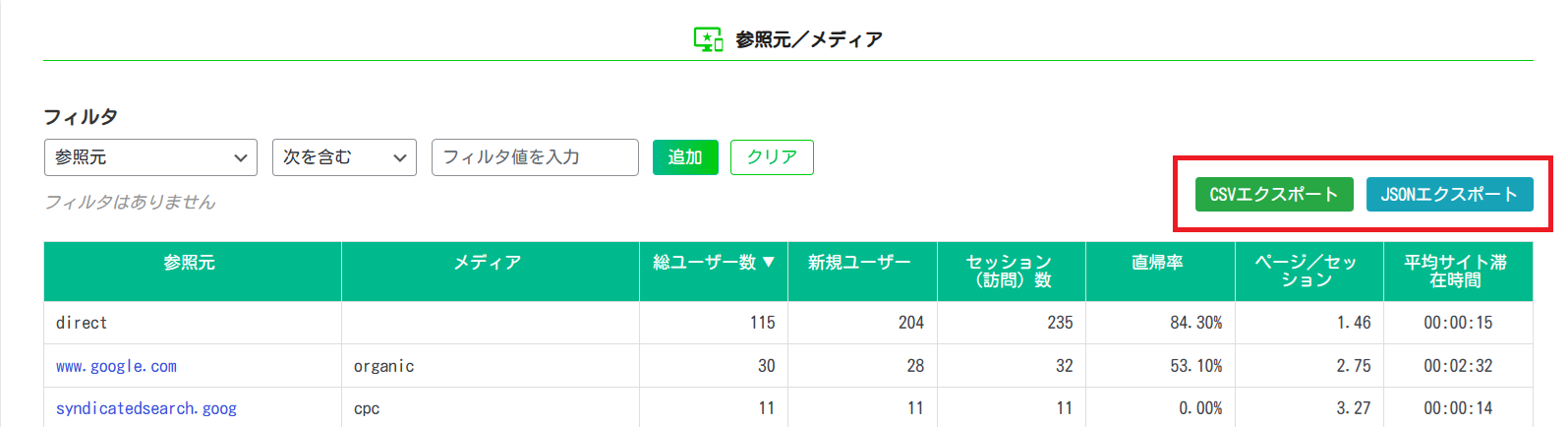
各レポート画面のデータ一覧は、エクスポートが可能です。表の上部にある「CSVエクスポート」または「JSONエクスポート」をクリックしてエクスポートしてください。
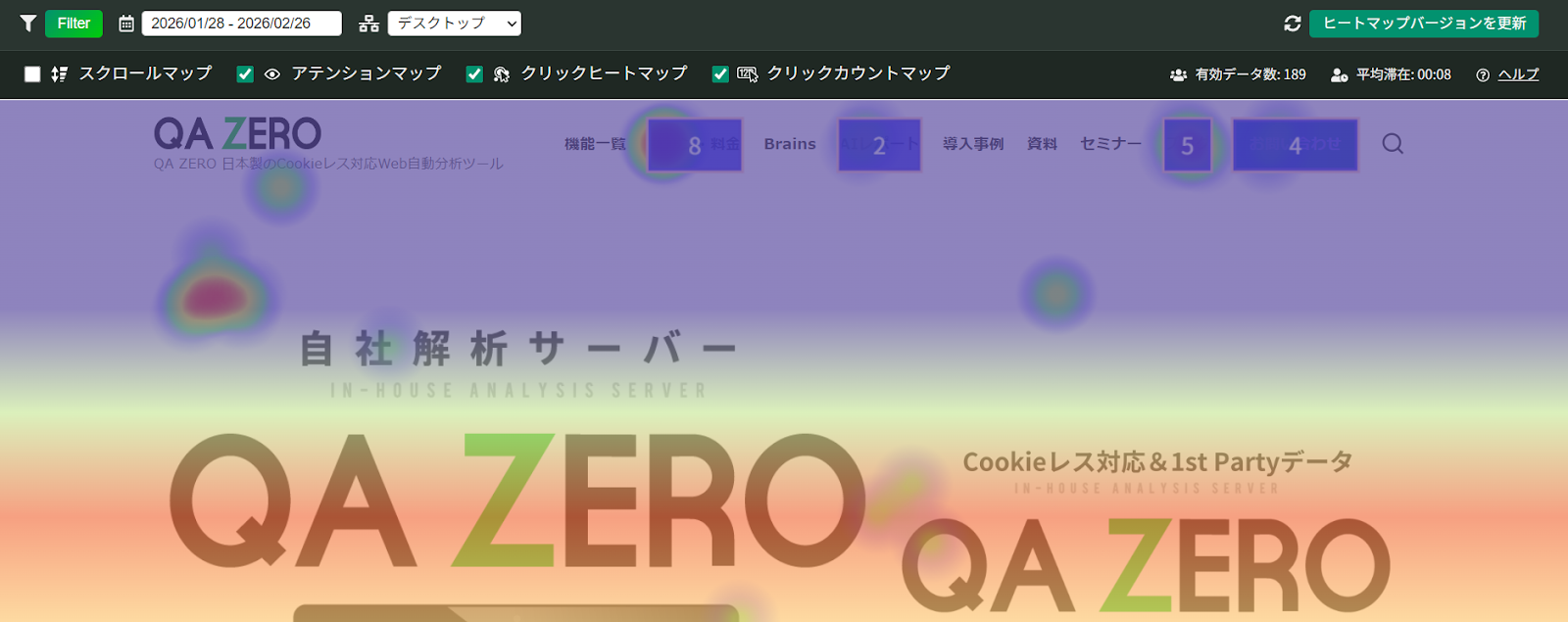
「ヒートマップ」の表示切り替え
「ヒートマップ」では、他のレポート画面同様に期間変更やフィルターを利用できます。その他にも、以下の条件で表示内容を調整できます。
- デバイス選択
PC、スマートフォン、タブレットの中から、表示するデータのデバイスタイプを変更できます。 ターゲットとするデバイスごとの挙動を比較する際に使用します。 - ページバージョンの最新化
サイトの改修などによりページ内容が変更された場合、右上にある「ヒートマップバージョンを更新」ボタンからページを更新してください。 - ヒートマップ表示のON/OFF
チェックボックスを切り替えることで、以下のマップの表示を個別に制御できます。- スクロールマップ: 読了率の確認
- アテンションマップ: 熟読エリアの確認
- クリックヒートマップ: クリック箇所の視覚化
- クリックカウントマップ: 具体的なクリック数の表示