Google Search Console 連携
このページでは、QA ZEROと「Google Search Console API」を連携する方法について説明します。
連携を完了すると、AIレポートの「SEOレポート」にSearch Consoleのデータが反映されます。今後、活用できる機能が増えていく予定です。
注意点・事前準備
作業を始める前に、以下の点を確認してください。
- 推奨ブラウザは Google Chrome のみです(Safari・Firefox・Edge では不具合が生じる場合があります)
- Google Search Console に登録済みの Google アカウントで Chrome を開いてください
- 異なるアカウントでは連携できません
また、作業中に QA ZERO 管理画面から**「リダイレクト URI」**をコピーして使用します。
あらかじめ管理画面の「設定」→「Google連携」を開いておくとスムーズです。
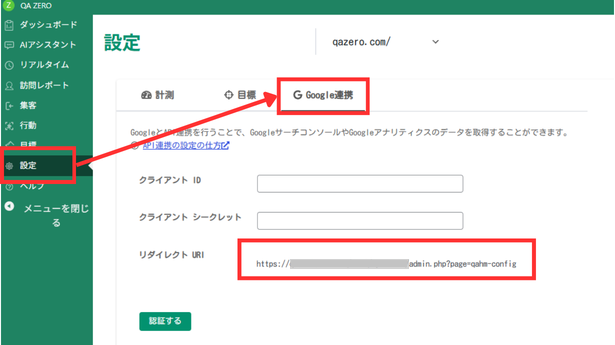
設定手順
1. Google Cloud プロジェクトの作成
-
Google Cloud Resource Manager にアクセスします。
-
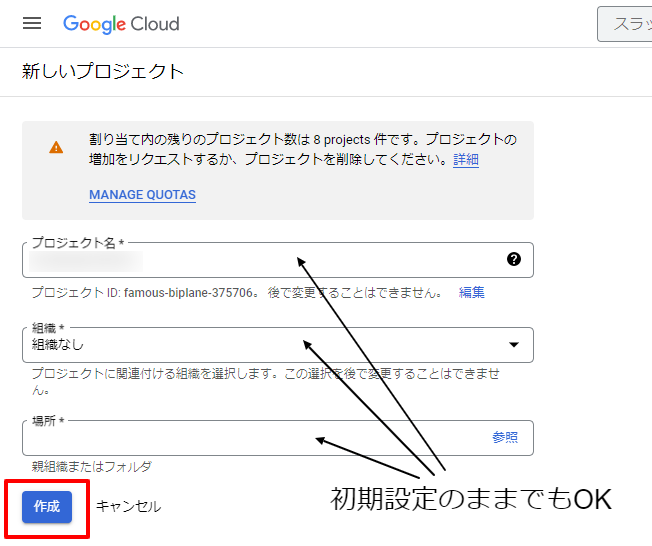
「+プロジェクト作成」をクリックします。

-
任意の名前、組織、場所を入力し、「作成」をクリックします。
入力値は初期設定のものでも構いません。組織の選択項目がない場合は入力不要です。
2. Google Search Console API を有効化
-
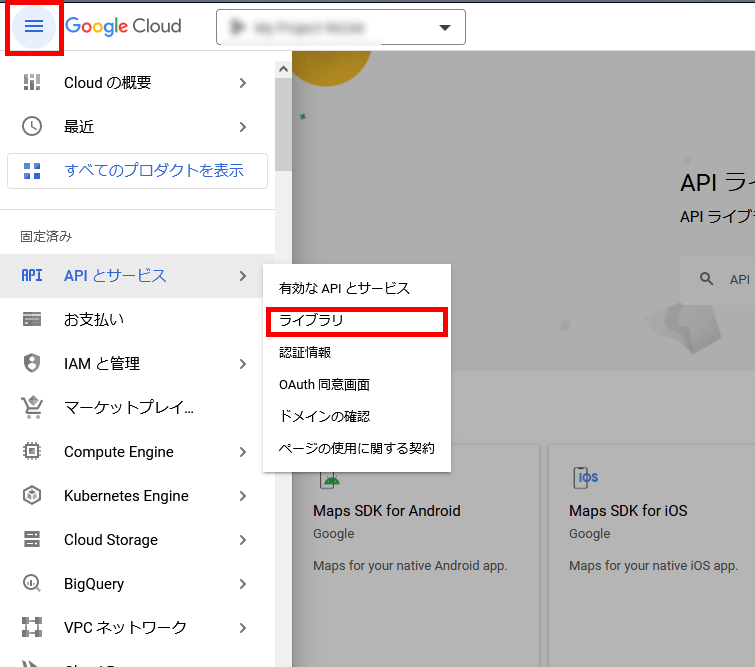
左上の三本線メニューをクリックします。
-
「APIとサービス」→「ライブラリ」を選択します。
-
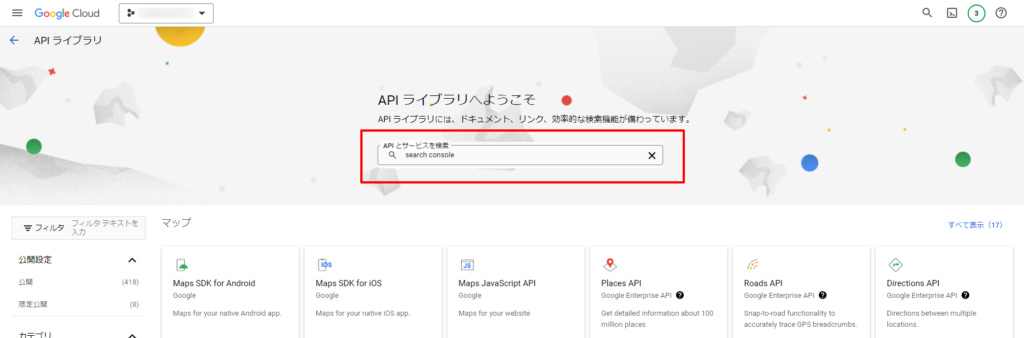
検索窓に「search console」と入力します。
-
「Google Search Console API」をクリックします。
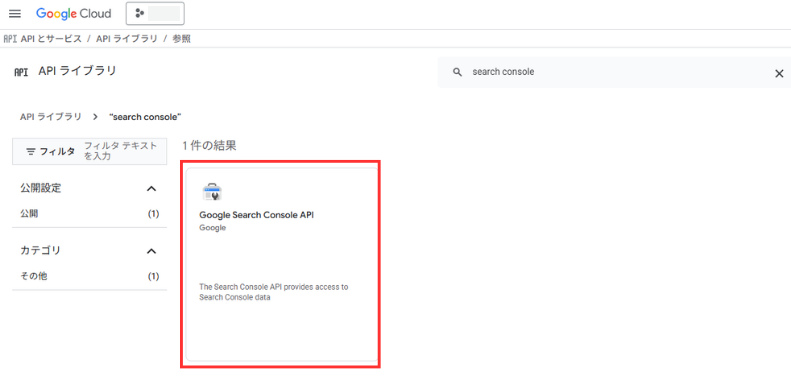
-
「有効にする」をクリックします。
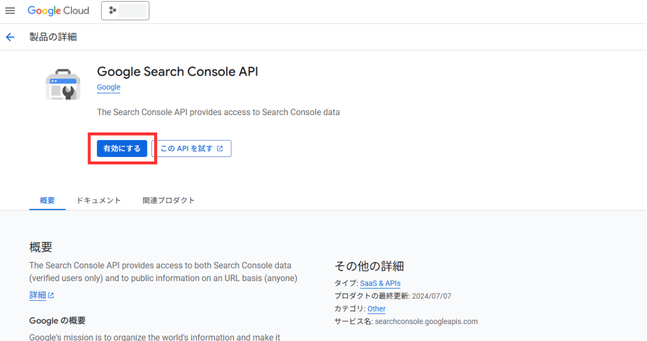
3. OAuth 同意画面を設定
-
前手順で「有効にする」をクリックすると、以下の画面が表示されます。
左メニューの「OAuth 同意画面」をクリックします。
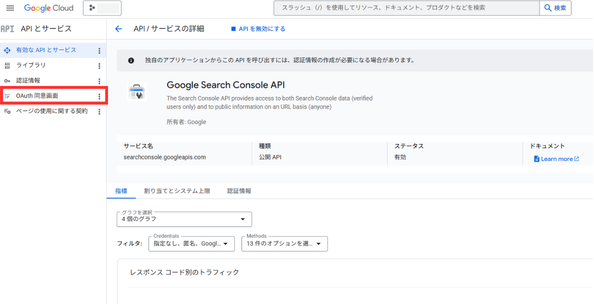
-
「開始」をクリックします。
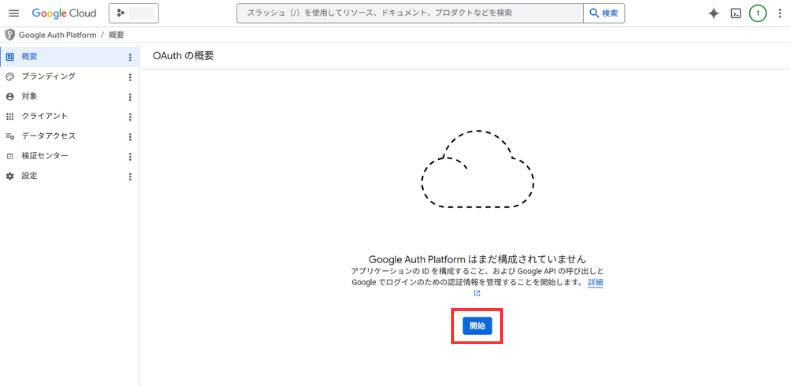
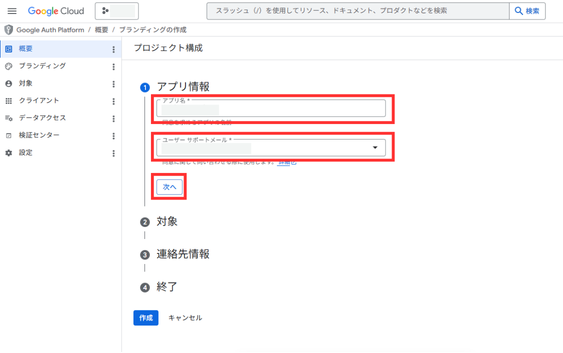
- 以下を入力し、「次へ」をクリックします。
- アプリ名: 任意の名前(例:QA ZERO など)
- ユーザーサポートメール: プルダウンから自分のメールアドレスを選択
-
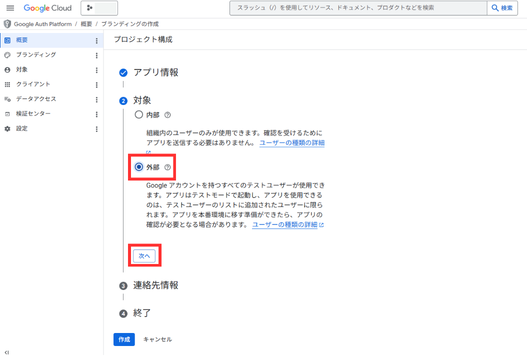
「外部」を選択し、「次へ」をクリックします。
-
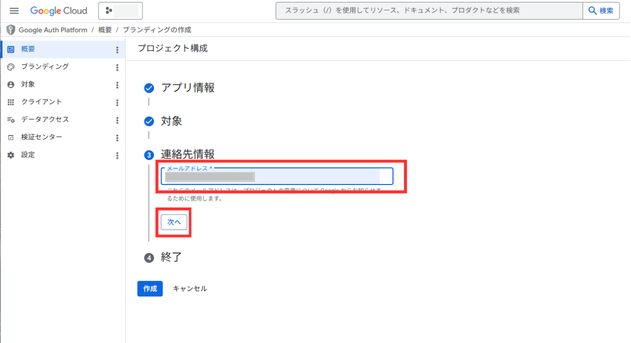
以下を入力し、「次へ」をクリックします。
- 連絡先情報: プルダウンから自分のメールアドレスを選択
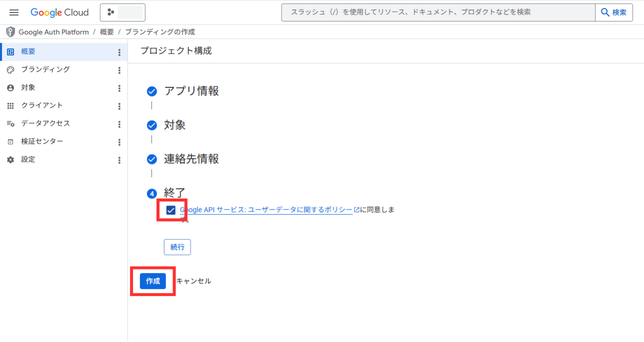
- チェックを入れて、「作成」をクリックします。
4. OAuth 2.0 クライアント ID を作成する
-
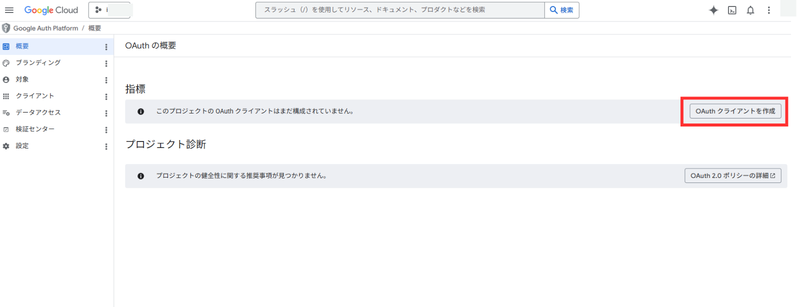
前手順で「作成」をクリックすると、以下の画面が表示されます。
「OAuth クライアントを作成」をクリックします。
-
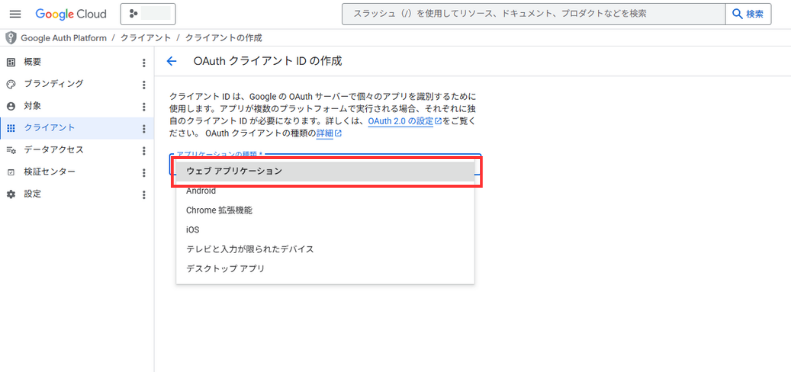
アプリケーションの種類で「ウェブアプリケーション」を選択します。
-
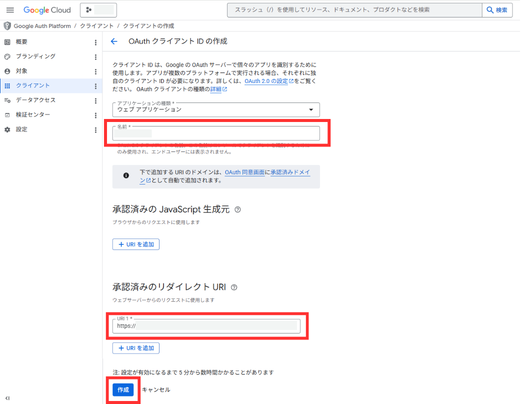
以下を入力し、「作成」をクリックします。
- 名前: 任意の名前
- 承認済みのリダイレクト URI: 「+URI を追加」をクリックし、QA ZERO 管理画面からコピーした「リダイレクト URI」を貼り付けます。
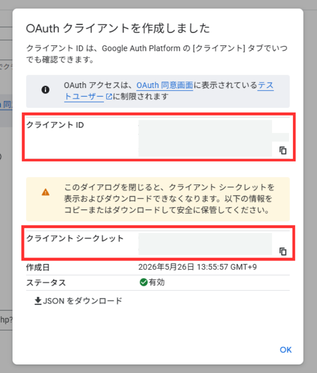
- 表示される「クライアント ID」と「クライアントシークレット」を控えておきます。
5. 公開ステータスに変更する
-
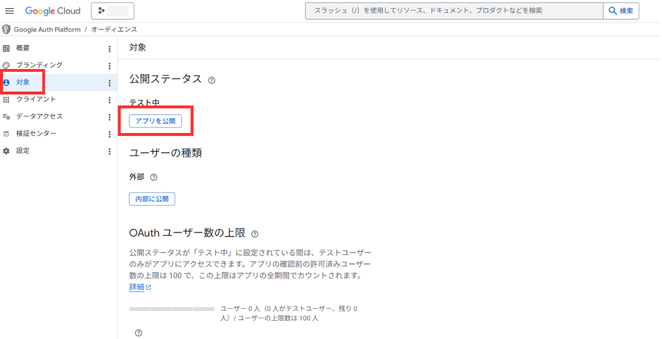
左メニューの「対象」をクリックします。
「アプリを公開」をクリックし、公開ステータスを本番環境に変更します。
-
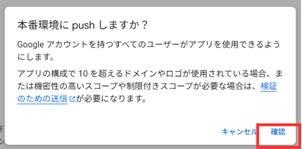
確認ダイアログが表示されたら「確認」をクリックします。
6. QA ZERO に設定を入力する
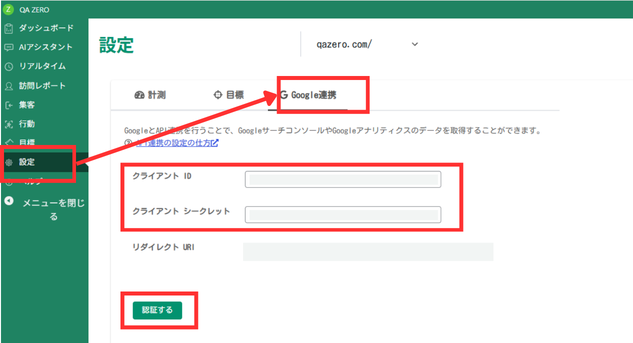
- QA ZERO の管理画面で「設定」→「Google連携」を開きます。
手順4でコピーした「クライアントID」と「クライアントシークレット」を入力し、「認証する」をクリックします。
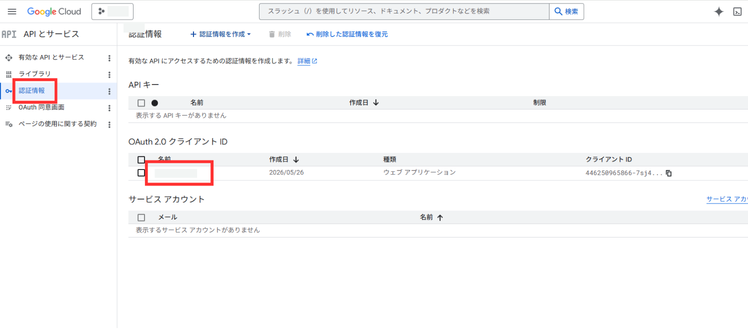
※ コピーを忘れた場合は「APIとサービス」→「認証情報」の「OAuth 2.0 クライアント ID」から確認できます。
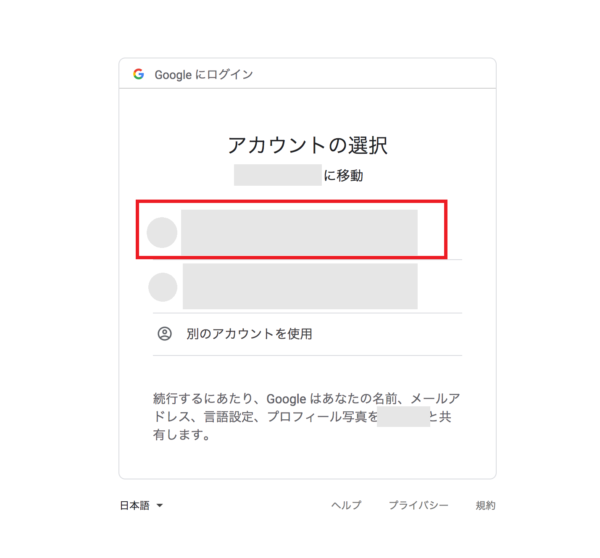
- Googleメッセージウィンドウ「アカウントの選択」が表示されます。
見たいデータ(Google Search Console)と紐づいているGoogleアカウントを選択します。
※ Google Search Console と連携する場合、一般的にはアカウントの権限は「フル」または「オーナー」のどちらでも問題ないことを確認していますが、Google CloudなどGoogleにおいて特別な設定をしている場合はこの限りではありません。必要な権限を保持しているか必ずご確認ください。
- アクセス許可の画面で「続行」をクリックします。
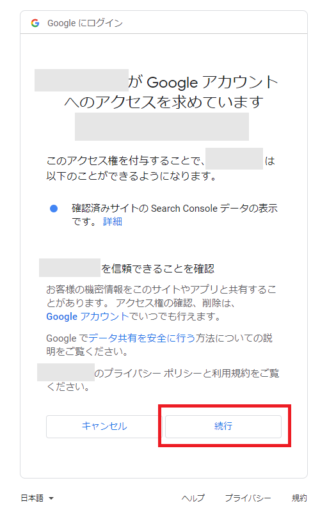
※場合によっては、途中で警告メッセージなどが表示されることがあります。
ページ下部のトラブルシューティングを参照してください。
7. 連携完了
QA ZERO管理画面に「Google API の連携に成功しました。」と表示されれば完了です。
翌日から Google Search Console のデータ取得が開始されます。
一度連携すると、再度認証する必要はありません。
トラブルシューティング
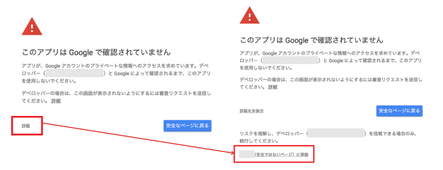
「このアプリは Google で確認されていません」と表示された場合
自分で作成したアプリを自分で使うため、Googleによる確認はなくても問題ありません。
1. 画面左下の「詳細」をクリックします。
2. 「(サイトドメイン)(安全ではないページ)に移動」をクリックして続行します。
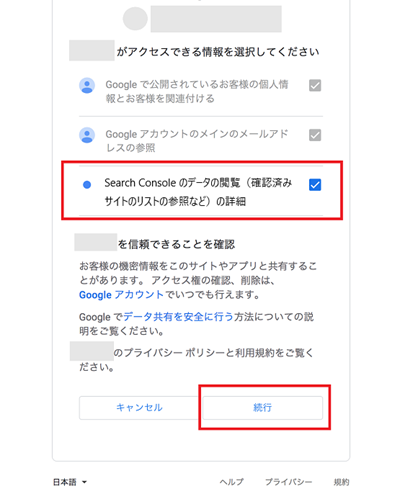
「アクセスできる情報を選択」が表示された場合
必要なサービスのみ(Search Console)を選択して進めます。
※下記キャプチャは参考画像ですので実際と異なることがあります。
「Google APIの連携に失敗しました。」と表示された場合
可能性のある原因は以下の通りです。
- アクセストークンの期限切れ
一度画面を閉じ、時間を置いてから再度管理画面を確認すると、エラーメッセージが解消され、連携に成功していることがあります。1日ほど様子を見てみてください。
※ 画面を閉じずにページの再読み込みを行うと、Google APIの仕様上リダイレクトURLの関係で「連携エラー」となり、認証をやり直す必要があります。 - OAuth 2.0の設定の不備
Google CloudプロジェクトのOAuth 2.0設定に誤りがある可能性があります。設定内容を再確認してください。