AIレポート(スプレッドシート版)
AIレポートとは
AIレポートは、QA ZEROで計測・蓄積されたアクセスデータをもとに、 状況の整理や考察、改善検討のための材料を得るための仕組みです。
QA ZEROが収集したデータをAIが読み取りやすい形に整理し、 レポート作成や現状把握、施策検討を行う際の補助情報として活用できます。
事前に用意するもの
AIレポートを利用するには、事前に以下の情報・環境をご用意ください。
-
Googleスプレッドシートを利用できる環境
- AIレポート作成時に、スクリプト実行の許可を求められます
- 社内で共有して利用する場合は、設置場所や共有方法を事前にご検討ください
-
QA ZERO の API 接続情報
- APIエンドポイント(ZEROのダッシュボードに表示されています)
- Tracking ID(ZEROのダッシュボードに表示されています)
- APIユーザー名
- APIパスワード
※ユーザー名・パスワードは、ZERO導入時に別途お知らせしています
AIレポートの利用の流れ
AIレポートの利用は、以下の2つの段階に分かれています。
-
初回のみ必要な設定・認証
はじめてAIレポートを作成する際に行います。
Googleアカウントの認証や、データ取得のための初期設定が含まれます。 -
通常のレポート作成
初期設定が完了していれば、以降はメニューから実行するだけで
AIレポートを作成できます。
手順
1. 利用するアカウント・ブラウザを確認する
AIレポート用のGoogleスプレッドシートは、 このあと利用するGoogleアカウントのGoogleドライブ上に作成されます。
そのため、AIレポートを利用する際は、 スプレッドシートを利用する予定のGoogleアカウントでログインした ブラウザから QA ZERO にアクセスしてください。
2. テンプレートをコピーする
作成するAIレポートを選択すると、 テンプレートとなるGoogleスプレッドシートが開きます。
メニューから
ファイル → コピーを作成 を選択し、
テンプレートをコピーして、AIレポート用のスプレッドシートを作成してください。
3. 必要な情報を入力する(_config シート)
コピー作成したスプレッドシートを開き、
_config シートに AIレポート作成に必要な情報を入力します。
以下の項目を、それぞれ入力してください。
-
API_ENDPOINT
QA ZERO のダッシュボードに表示されている
「APIエンドポイント」をコピーして入力します。 -
API_USERNAME
QA ZERO 導入時にお知らせした APIユーザー名を入力します。 -
API_PASSWORD
QA ZERO 導入時にお知らせした APIパスワードを入力します。 -
TRACKING_ID
QA ZERO のダッシュボードに表示されている
「Tracking ID」をコピーして入力します。 -
GOAL_NUMBERS(任意)
AIからアドバイスを受けたい目標がある場合に入力します。
目標番号は、
設定 > 目標 >「目標1」「目標2」などの番号が該当します。 -
SITE_NAME
サイト名を入力します。
AIに状況を伝えるための情報として使用されます。 -
SITE_GOAL
サイトの目的や目標を入力します。
AIがより適した視点で考察・提案を行うための情報として使用されます。
4. AIレポートを作成する
スプレッドシート上部のメニューから
AIレポート → AIレポート作成 をクリックします。
初回実行時には、Googleアカウントへのアクセス許可が求められます。
画面の案内に従って認証を行ってください。
※一度認証を行えば、以降の実行時に再度認証が求められることはありません。
認証が完了すると、レポート作成の確認画面が表示されます。 対象月を選択し、「レポート作成」をクリックしてください。
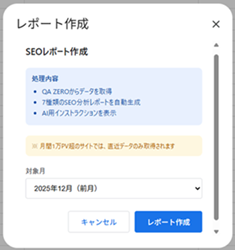
その後、QA ZERO からデータの取得が始まり、 AIレポート作成に必要なデータがスプレッドシート上に出力されます。
データの出力には、数分かかる場合があります。
5. AIインストラクションをコピーする
データの出力が完了すると、 スプレッドシート上に「インストラクションをコピー」と表示されます。
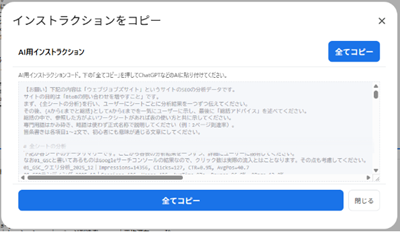
全てコピー をクリックして、 AIレポート用のインストラクションをクリップボードにコピーします。
このインストラクションには、 AIにデータの内容や前提条件を正しく伝えるための情報が含まれています。
6. AIにインストラクションを渡す
お使いのAIとのチャット画面を開き、 コピーしたインストラクションをそのまま貼り付けて、質問してください。
また、より詳しく確認したい場合は、 作成したスプレッドシートを Excel 形式でダウンロードし、 AIへの添付資料として扱うこともできます。
必要に応じて、 「気になる点を整理してください」 「改善のヒントを教えてください」 など、追加の質問をしてみてください。